Falls bei der Anwendung von CaBr2 Unverständlichkeiten auftreten, befindet sich hier zu jedem Punkt eine ausführliche Erklärung.
Inhaltsverzeichnis:
- Eingaben zu Beginn des Programms | Überschriften der Betriebsanweisung
- Suche und exakte Suche
- Bearbeitung ausgewähler Chemikalien
- Angaben zu Umwelt, Schutzmaßnahmen und Entsorgung
- Vorschau
- Speichern oder Exportieren der Betreibsanweisung
- Bestehende Betriebsanweisungen öffnen
- Weitere Einstellungen in CaBr2
- Bug-Report | Feedback | Datenschutz
1. Eingaben zu Beginn des Programms | Überschriften der Betriebsanweisung
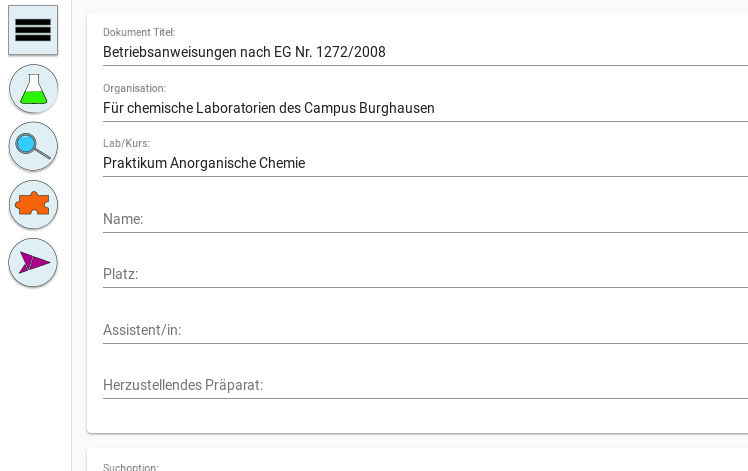
Die erste Box im Programm ist zum Bearbeiten der Überschriften der Betriebsanweisungen. Alle eingetragenen Informationen werden direkt in die Vorschau und in das PDF eingefügt.
Das erste Eingabefeld legt den Titel des PDFs fest. Hierbei handelt es sich um eine Betreibsanweisung nach EG Nr. 1272/2008.
Im Eingabefeld darunter wird die Organisation festgelegt. Meistens wird die Hochschule und/oder das Labor erwähnt, in dem der Versuch durchgeführt wird.
Das nächste große Eingabefeld darunter beschreibt das Modul oder Fach, für das die Betreibsanweisung erstellt wird.
Bei den nächsten drei Eingabefeldern handelt es sich um den Name des Studenten, der Platznummer im Labor und den Name des Betreuers oder Assistents.
Das letzte große Eingabefeld in der obersten Box beschreibt den Versuch, für welchen die Betreibsanweisung mit den verwendeten Chemikalien und Substanzen erstellt wird. Oft ist die Versuchsnummer und die ausformulierte Versuchsüberschrift gefragt oder die genaue Bezeichnung der zu herstellenden Substanz.
2. Suche und exakte Suche
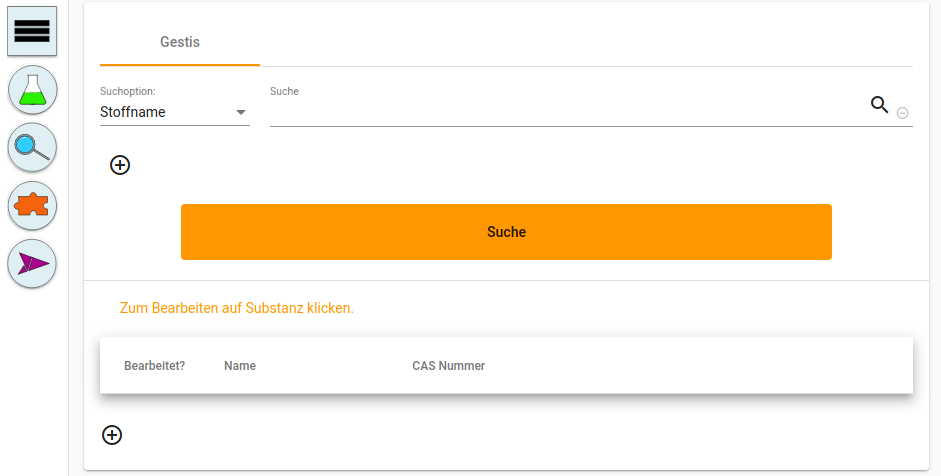
In der zweiten Box gibt es die Möglichkeit nach Stoffen zu suchen, welche in der Betreibsanweisung vorkommen sollen.
Unter Suchoption kann man zwischen Stoffname, Summenformel, Nummern oder Volltext auswählen, wenn man nur mit einem Filter suchen will.
Wenn man mit mehreren Filtern suchen möchte, gibt es die Möglichkeit durch Klicken auf das Plus unterhalb der Suchoptionen weitere Filter hinzuzufügen. Diese können rechts am Ende der Suchleiste wieder gelöscht werden.
Nachdem man eine Substanz eingegeben und auf Suchen oder Enter geklickt hat, öffnet sich ein Fenster, welches alle möglichen Suchergebnisse aufzeigt. Darunter versteht man den Stoff selbst und alle möglichen Verbindungen. Gemische werden nicht aufgetragen. Die Stoffe werden mit der CAS-Nummer angegeben.
Oftmals jedoch sucht man nur nach dem Stoff selbst. Falls es sich um eine Stoff handelt, von dem es viele Verbindungen gibt, kann man durch aktivieren der Exakten Suche direkt danach suchen.
Ein Stoff kann nicht mehrfach hinzugefügt werden.
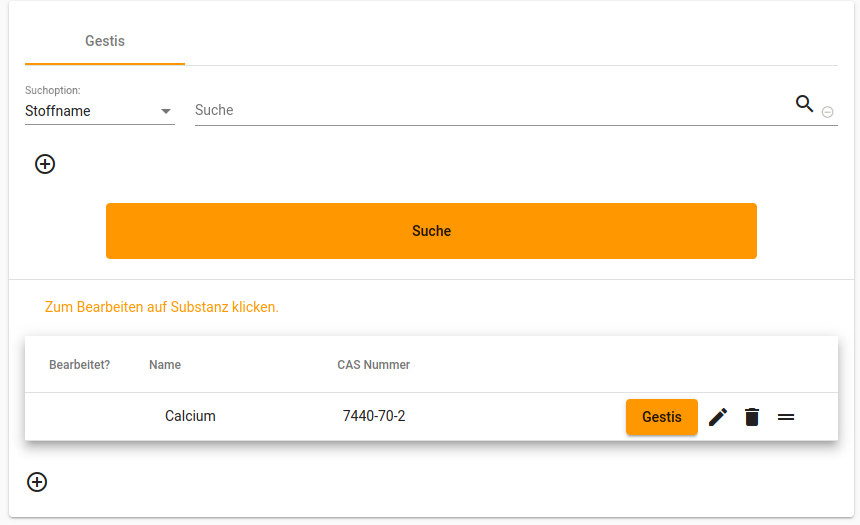
Jeder hinzugefügte Stoff wird nach Auswählen und "Ok" drücken unterhalb der Suche zu einer Liste hinzugefügt. Durch Klicken und Halten des Icons neben dem "Mülleimer"-Icons kann die Reihenfolge der einzelnen Chemikalien in der Liste geändert werden.
Manche Stoffe können von den Providern nicht gefunden werden. Diese können selbstständig eingefügt werden. Durch Klicken auf das Plus unter der Chemikalienliste öffnet sich ein Fenster, in welches die Informationen für diesen Stoff eingetragen werden können.
3. Bearbeitung ausgewähler Chemikalien
Unter der Suche werden die in der Suche ausgewählten Substanzen in einer Liste aufgeführt. Diese besteht aus dem Namen, der CAS-Nummer der Chemikalie und dem Provider.
Der Provider zeigt, wo die Informationen zur Chemikalie herkommen und durch Klicken auf den Provider wird man zur ursprünglichen Quelle weitergeleitet und kann dort die Informationen der Substanz überprüfen oder vervollständigen.
Klickt man auf die hinzugefügte Chemikalie, so öffnet sich ein Fenster mit den Informationen zur Chemikalie.
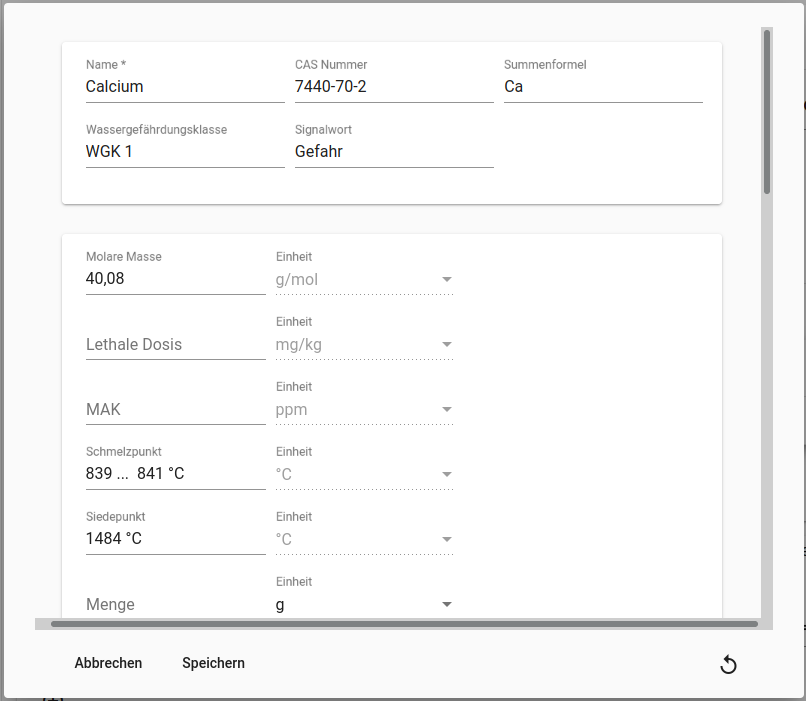
In diesem Fenster kann man eine Mengenangabe hinzufügen. Außerdem ist es möglich, alle weiteren Informationen zu bearbeiten oder weitere hinzuzufügen.
Wenn man in dem angezeigtem Fenster nach unten scrollt, werden die H- und P-Sätze angegeben und am Ende die Gefahrensymbole aufgezeigt.
Die rotmarkierten Symbole sind die für den Stoff geltenden Symbole. Falls ein Symbol zu viel oder fehlen sollte, kann durch Klicken auf das entsprechende Symbol entfernt oder hinzugefügt werden.
Die ursprünglichen Informationen einer bearbeiteten Substanz können wiederhergestellt werden, indem auf den "Zurück"-Pfeil geklickt wird.
Wurde eine Chemikalie fälschlicherweise hinzugefügt, kann diese durch Klicken auf den "Papierkorb" entfernt werden.
4. Angaben zu Umwelt, Schutzmaßnahmen und Entsorgung
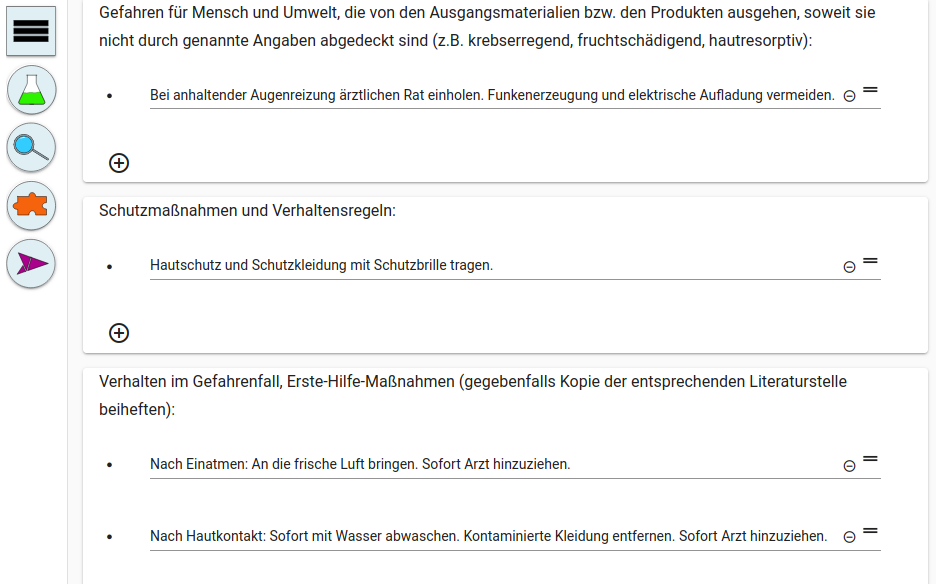
Die nächsten vier Boxen sind zum Bearbeiten der zweiten Seite der Betriebsanweisung.
Hier ist es wichtig zu wissen, dass alle Inhalte, die bereits eingefügt sind, nicht aus den Quellen genommen werden! Diese sind als Standard zu Beginn jeder Betriebsanweisung eingefügt und müssen daher auf Richtigkeit und Vollständigkeit überprüft werden!
Falls zu den einzelnen Unterthemen Inhalte hinzugefügt werden müssen, kann mit Hilfe des Plusses eine neue Zeile zum Bearbeiten hinzugefügt werden. Mit dem Minus am Ende der Zeile ist es möglich, einen kompletten Eintrag zu löschen.
Durch Klicken und Halten des Icons drag_handle neben dem Minus kann die Reihenfolge der einzelnen Einträge in einer Box geändert werden.
5. Vorschau
Die Vorschau am Ende des Programms zeigt eine mögliche Version der Betriebsanweisung.
Die tatsächliche PDF kann davon abweichen.
Alle Informationen, die in den Boxen zuvor hinzugefügt wurden, können in der Vorschau kontrolliert werden.
6. Speichern oder Exportieren der Betreibsanweisung
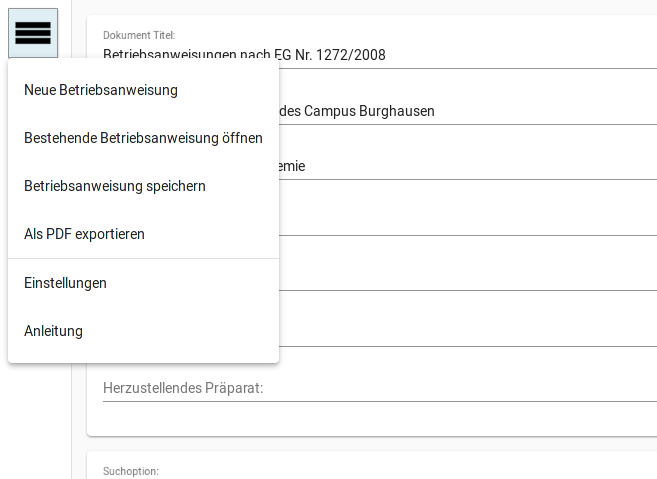
Erstellte Betriebsanweisungen können als Calciumdibromid-Datei (.cb2) gespeichert oder als PDF-Datei exportiert werden.
Beide Möglichkeiten findet man unter "Menü" oben links oder unterhalb der Vorschau.
7. Bestehende Betriebsanweisungen öffnen
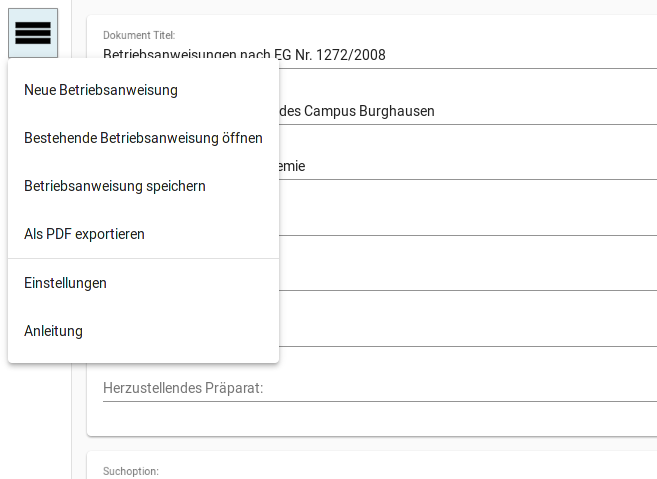
Calciumdibromid-Dateien können unter "Menü" wieder geöffnet und bearbeitet werden.
Dies funktioniert größtenteils auch für alte Beryllium10-Dateien (.be).
8. Weitere Einstellungen in CaBr2
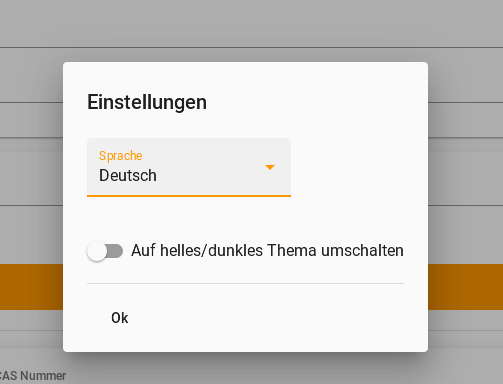
Im Menü gibt es die Möglichkeit in den Einstellungen die Sprache und das Theme zu ändern.
Diese Einstellungen werden im Programm gespeichert und beim nächsten Öffnen automatisch geladen.
9. Bug-Report | Feedback | Datenschutz
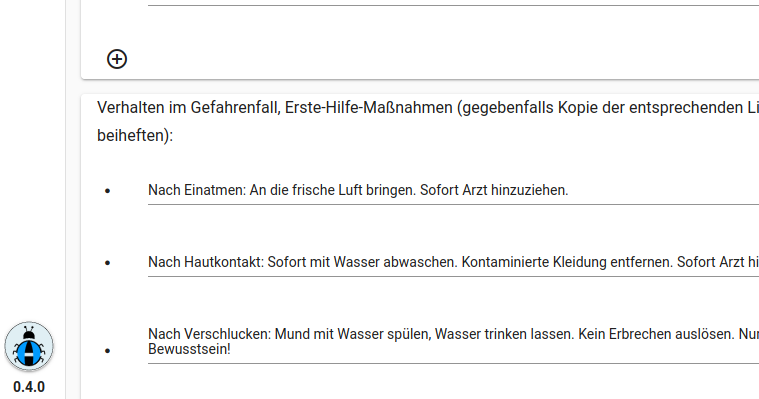
Feedback und Bug-Reports sind extrem wichtig, um das Programm möglichst fehlerfrei zu bekommen und zu optimieren, da CaBr2 sich noch in der Entwicklung befindet.
Aufgrund komplexem Parsing kann es noch zu unvollständigen oder fehlerhaften Suchergebnissen kommen und um die Suche verlässlicher und genauer gestalten zu können, müssen die Stoffe analysiert werden, bei denen Probleme bei der Suche aufgetreten sind.
Im Programm befindet sich links unten über der Versionsnummer ein "Bug-Report/Feedback-Icon". Damit ist es möglich, mit den Entwicklern in Kontakt zu treten.
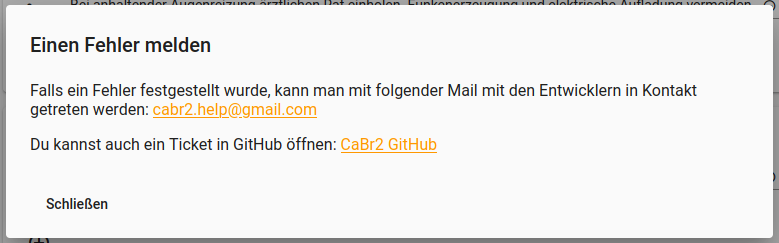
Je detailreicher und genauer die Beschreibungen sind und je einfacher das Problem nachvollzogen werden kann, desto einfacher und schneller kann der Bug gefixt oder das Feature eingebaut werden.
Wichtig ist aber, dass es sich hier um ein Open-Source-Projekt handelt. Falls nicht sofort geantwortet wird oder ein neues Update veröffentlich wird, bitte Gedult haben: die Entwickler haben dieses Programm freiwillig entwickelt und können nicht zu jeder Zeit daran arbeiten.
Zudem ist es wichtig, dass der Bug-Report nicht missbraucht und zugespamt wird. Sonst werden Reports (auch sehr nützliche) nicht mehr bearbeitet.
Mit jeglichen Daten wird vorsorglich umgegangen und nichts wird an Dritte weitergegeben. Jeder Bug-Report erfolgt freiwillig und jeder Nutzer ist für den Inhalt und dessen Versenden selbstverantwortlich.
Falls die Anleitungen nicht weiterhelfen, weitere Fragen oder Anregungen bestehen, gibt es die Möglichkeit mit den Entwicklern auf folgenden Plattformen Kontakt aufzunehmen: